
עד עכשיו שרטטת בעין. בתוכנית אמיתית כל קו הוא מידה. כאן תלמד להקליד מרחק במקום ללחוץ: @400,0 פירושו 400 ימינה מהנקודה הקודמת, ו-@300<90 פירושו 300 למעלה. נדליק גם את ORTHO, שמכריח קווים ישרים, ואת OSNAP, שמצמיד אותך לקצוות של קווים קיימים.
אלה בדיוק הצעדים שמופיעים בחלונית המדריך בתוך פרמטריקאד, באותו נוסח. התוכנה בודקת כל צעד ופותחת את הבא רק כשהוא הצליח. שמות הפקודות והקיצורים שלהן הם אותם שמות שאתה מכיר מאוטוקאד, ולכן מה שתלמד כאן עובד גם שם.
1. הפקודות בשיעור
השיעור הזה פותח בתוכנה 2 פקודות. כל אחת מקושרת לשורה שלה ברשימת הפקודות המלאה.
2. הצעדים
- לחץ F8, או הקלד ORTHO ולחץ Enter. מעכשיו הקווים יוצאים רק אופקיים או אנכיים.
- לחץ F3, או הקלד OSNAP ולחץ Enter. כשתתקרב לקצה של קו, הסמן יקפוץ אליו בדיוק.
- שרטט חדר 400 על 300: הקלד LINE, לחץ נקודה, ואז הקלד @400,0 ולחץ Enter, אחר כך @0,300 ו-Enter, אחר כך @-400,0 ו-Enter, ובסוף C ו-Enter כדי לסגור.
- נסה גם זווית: LINE, לחץ על פינת החדר, הקלד @150<45 ולחץ Enter פעמיים. יצא קו אלכסוני באורך 150.
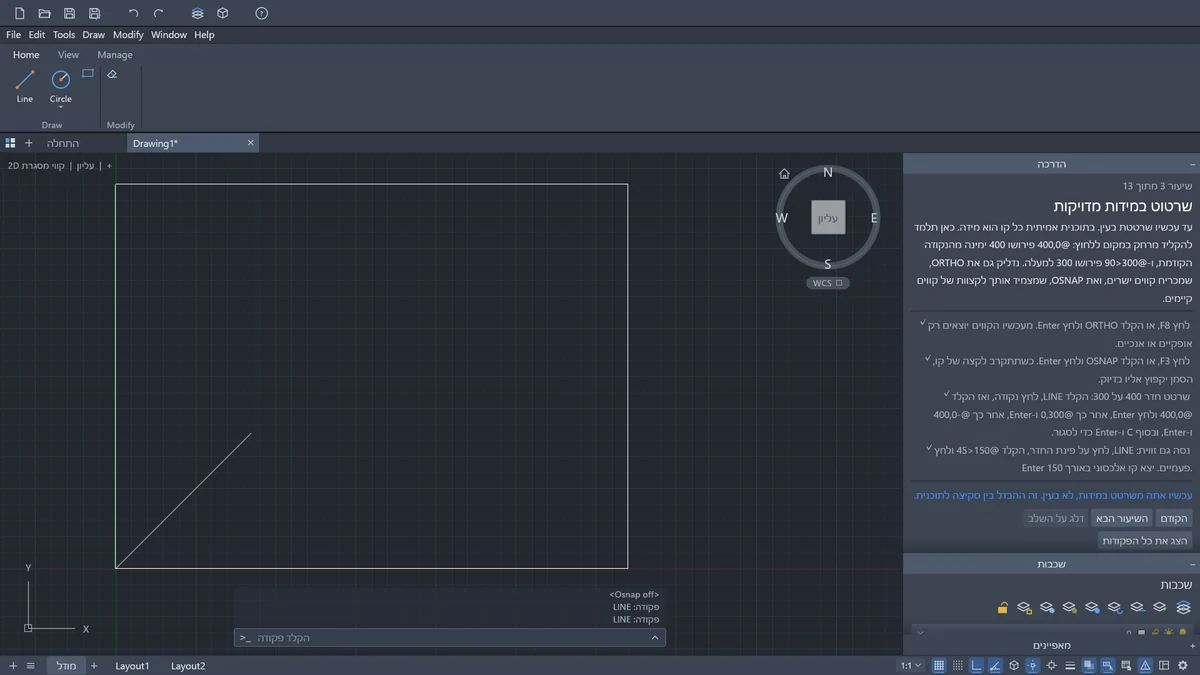
3. מה יש לך בסוף
עכשיו אתה משרטט במידות, לא בעין. זה ההבדל בין סקיצה לתוכנית.
4. טיפ מהמשרד
ה-@ הוא מה שהופך את המספר למרחק מהנקודה הקודמת. @400,0 זה 400 ימינה, @0,300 זה 300 למעלה, ו-@150<45 זה 150 בזווית 45. בתוכנית קומה כדאי להשאיר את ORTHO ואת OSNAP דלוקים כמעט כל הזמן. ORTHO לא מפריע להקלדה: @150<45 יוצא אלכסוני גם כשהוא דלוק, כמו בצעד האחרון.
להעמיק הלאה
- כל 13 השיעורים. מקנבס ריק ועד תוכנית קומה עם קירות, מידות ומילוי.
- רשימת הפקודות. כל פקודה, הקיצור שלה ומה היא עושה.
- העוזר החכם של פרמטריקאד. כותבים בעברית מה לשרטט, והוא משרטט.
- פרמטריקאד. תוכנת השרטוט עצמה.
להוריד את פרמטריקאד
תוכנת שרטוט חינמית בעברית, ל-Windows. המדריך הזה נמצא בתוכה, עם כל 13 השיעורים.
בקרובחינם · Windows · קוד פתוח, מבוסס על CADCraft של ArtCraft