
התוכנית הזאת גדולה ממה ש-My Maps מקבל (עד 2,000 צורות בייבוא ו-50,000 נקודות למפה). כדאי לפתוח אותה ב-Google Earth.
מקרא
| צבע | ייעוד | קוד מבא"ת | תאים | שטח (מ"ר) |
|---|
* קוד שלא מופיע בקטלוג מבא"ת שאני עובד איתו. אם מינהל התכנון מציג לו צבע, זה הצבע כאן. אם לא, הוא אפור.
כל תאי השטח ()
| תא שטח | ייעוד | קוד | שטח (מ"ר) |
|---|
איך מכניסים את הקובץ לגוגל
כל התהליך בסרטון של שתי דקות. הסרטון מוטמע במצב פרטיות מוגברת של יוטיוב, בלי עוגיות מעקב עד שמפעילים אותו.
אתר חיצוני לא יכול ליצור מפה בחשבון הגוגל שלכם, אז את הצעד האחרון עושים בעצמכם. כל לחיצה מסומנת בצילומים במסגרת כתומה.
Google Earth
- נכנסים ל-earth.google.com/web עם חשבון הגוגל שלכם. נפתח מסך הפרויקטים, Map projects.
- לוחצים New משמאל למעלה, עומדים על Import file to map project, ובתפריט שנפתח לידו בוחרים Upload from device.
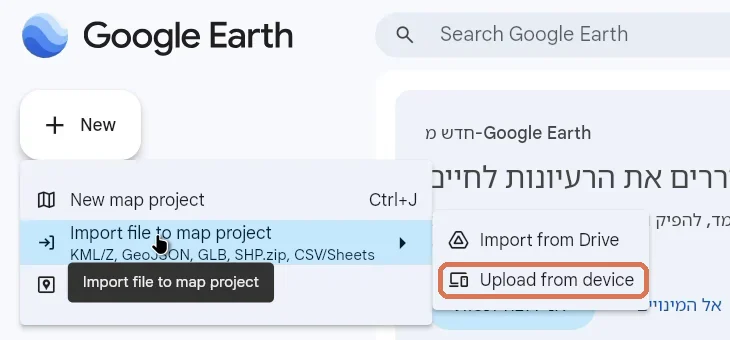
צילום מסך מ-Google Earth. בממשק בעברית: חדש, ייבוא קובץ לפרויקט המפה, העלאה מהמכשיר. - בוחרים את הקובץ שהורדתם מתיקיית ההורדות. השם שלו מתחיל ב-"תבע-".
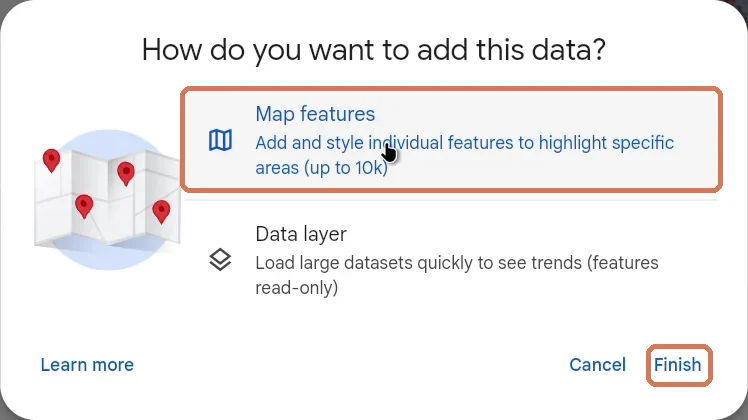
- בחלון How do you want to add this data? בוחרים Map features, ולוחצים Finish. אם תבחרו Data layer, כל התוכנית תצא בצבע אחד.
צילום מסך מ-Google Earth. - Google Earth מעבד את הקובץ כמה שניות, ועף ישר לתוכנית. הקו הכחול הוא הפריט הראשון ברשימה משמאל, ולחיצה עליו מחזירה למבט על כל התוכנית.
- לוחצים על תא כלשהו, ובצד נפתח החלון שלו: ייעוד, קוד מבא״ת, מספר תא השטח, השטח והתוכנית.
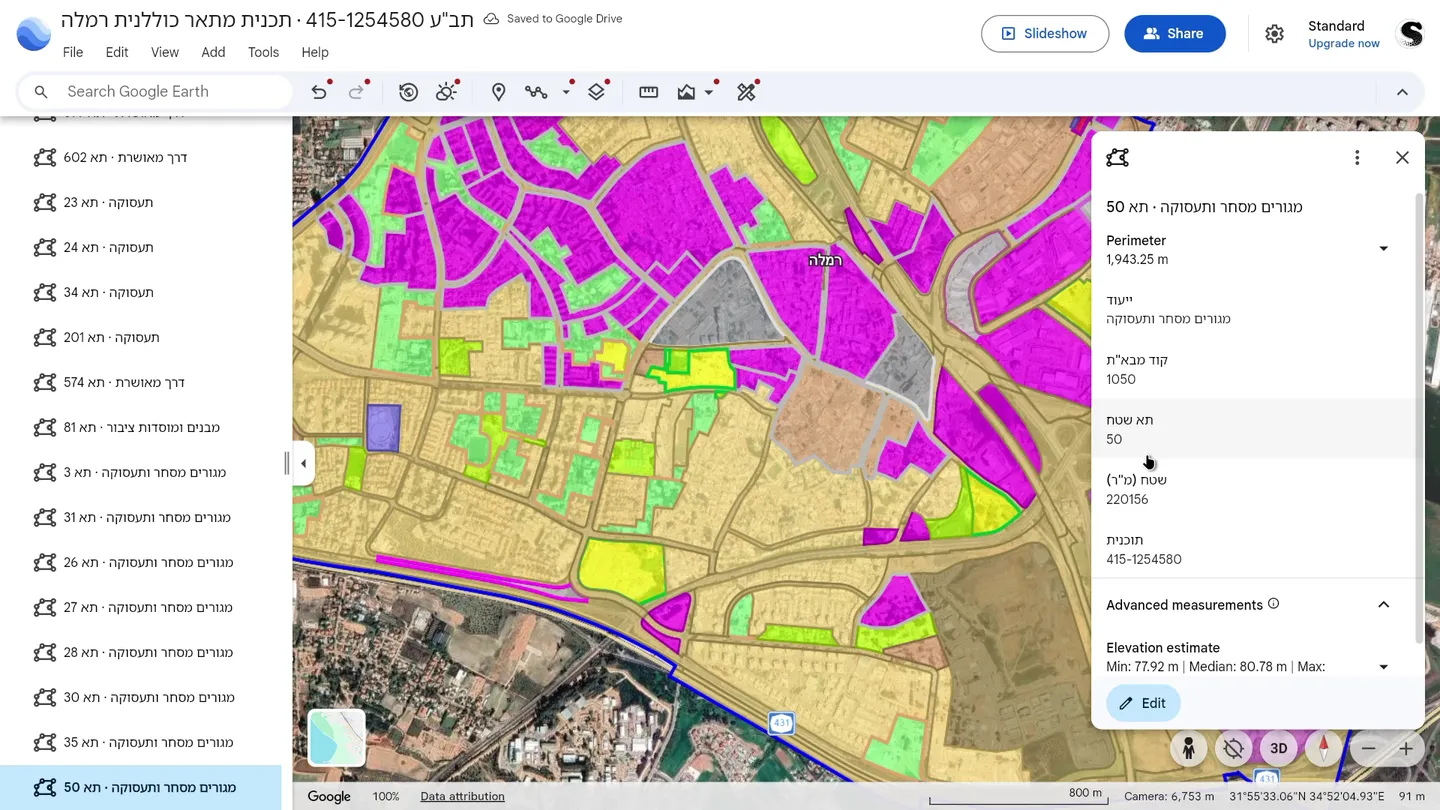
צילום מסך מ-Google Earth. תוכנית 415-1254580, רמלה. - הכפתור 3D בפינה הימנית התחתונה מטה את המבט, ואפשר להסתובב סביב התוכנית.
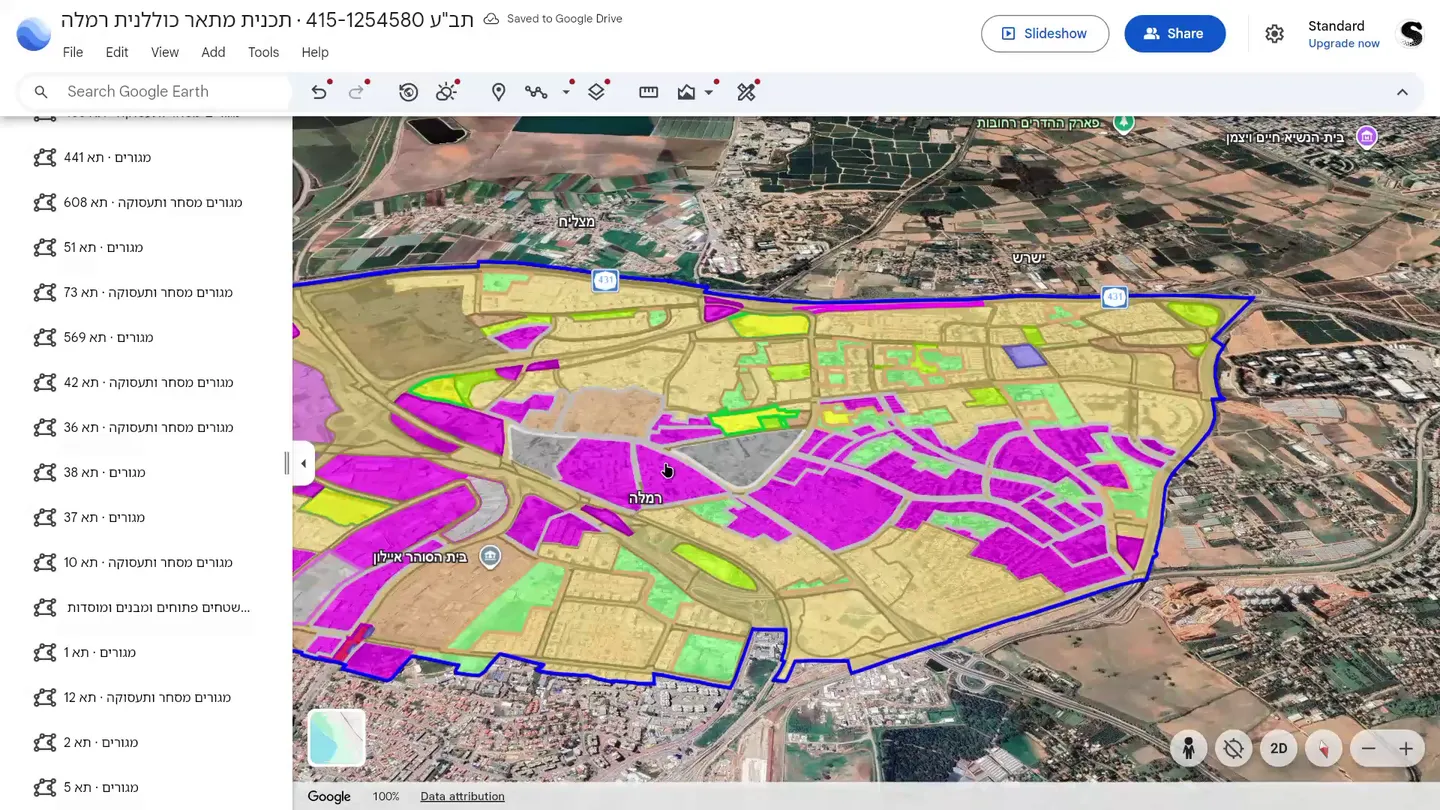
צילום מסך מ-Google Earth. - הפרויקט נשמר לבד בגוגל דרייב שלכם. הכפתור Share למעלה שולח אותו לצוות או ללקוח.
בלי חשבון גוגל: נכנסים ל-Google Earth, ובתפריט File (קובץ) בוחרים Open local KML file (פתיחת קובץ KML מקומי). התוכנית נפתחת מיד, אבל נשמרת רק במחשב הזה. מי שעובד עם Google Earth Pro במחשב פשוט פותח את הקובץ בלחיצה כפולה.
My Maps
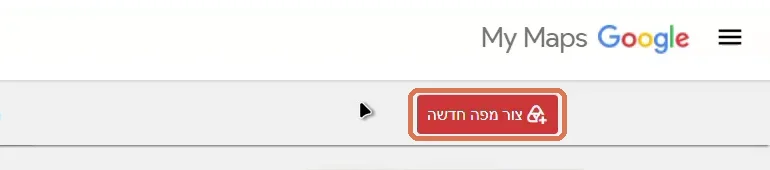
- נכנסים ל-google.com/maps/d ולוחצים על הכפתור האדום צור מפה חדשה.
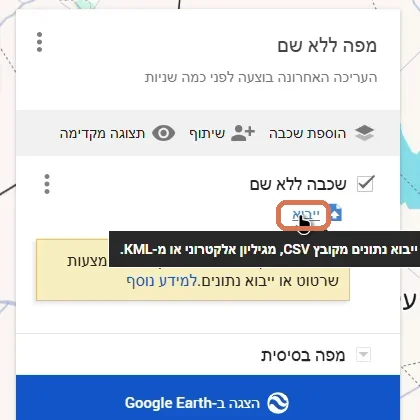
צילום מסך מ-Google My Maps. - בחלונית שבצד, מתחת ל-שכבה ללא שם, לוחצים על ייבוא.
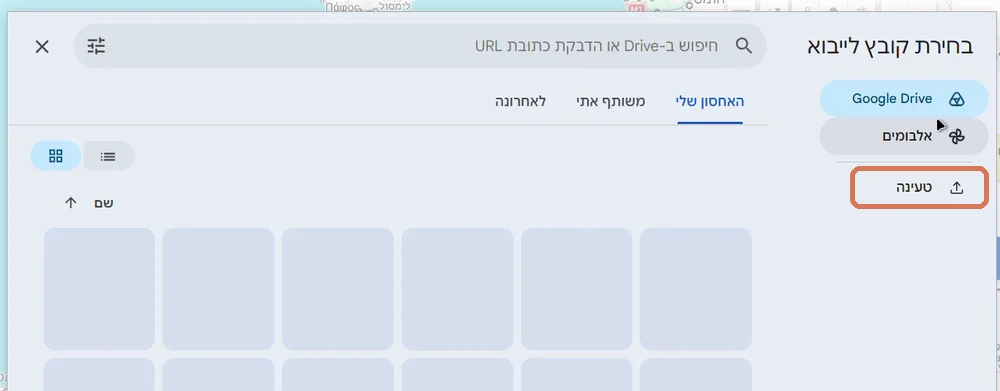
צילום מסך מ-Google My Maps. - בחלון בחירת קובץ לייבוא בוחרים בצד טעינה, ואז את הקובץ שהורדתם.
צילום מסך מ-Google My Maps. - המפה נטענת צבועה לפי ייעודים, וכל תא מופיע ברשימה בצד. לחיצה על תא פותחת את הפרטים שלו. המפה נפתחת גם בגוגל מפות בטלפון, ואפשר לשתף אותה בקישור.
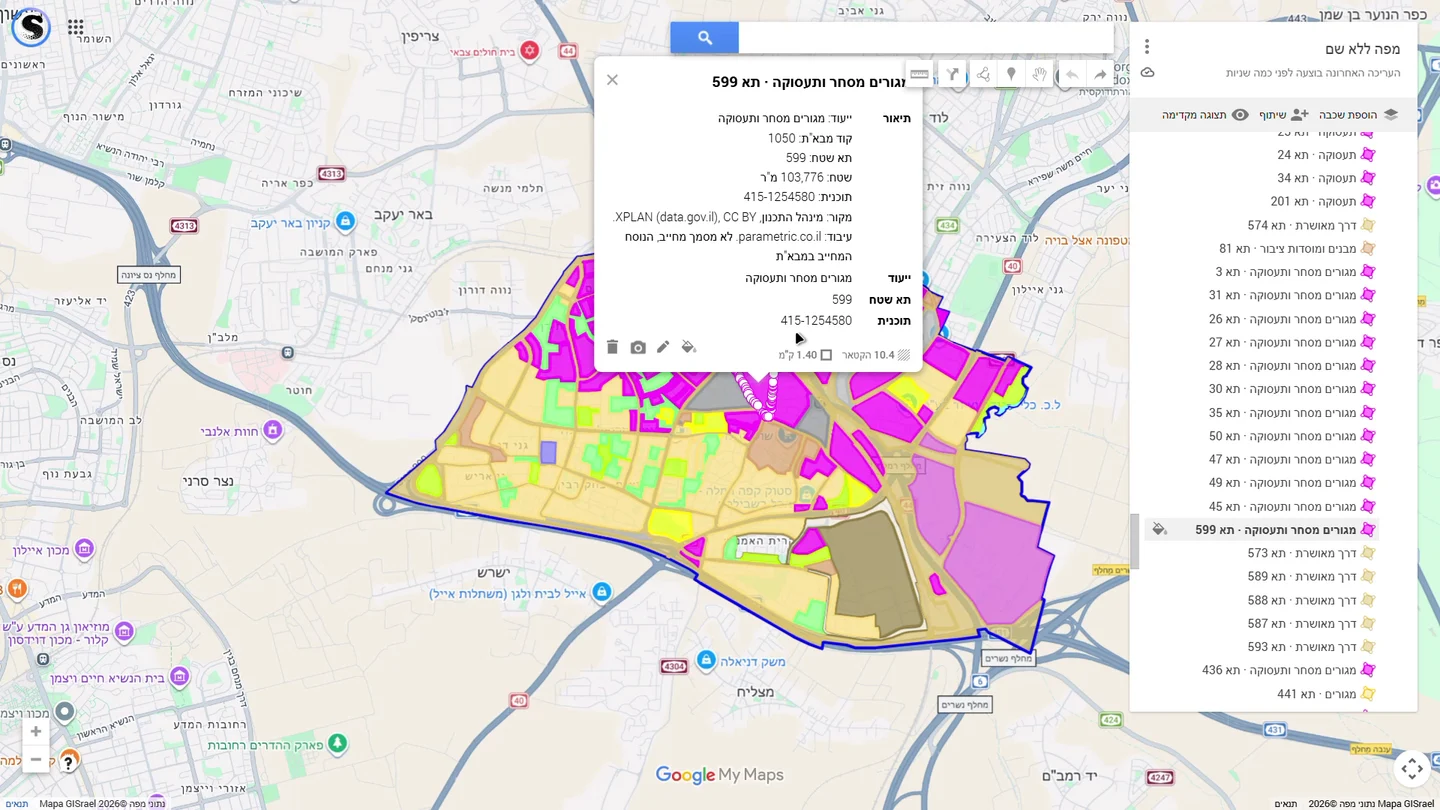
צילום מסך מ-Google My Maps. תוכנית 415-1254580, רמלה.
מה כדאי לדעת
מהשכבה של ייעודי הקרקע במאגר של מינהל התכנון, אותו מאגר שמזין את מבא"ת ומתעדכן כל יום. זו אותה גאומטריה שיש בקובצי הממ"ג שמורידים מהתוכנית: בדקתי על 410-0749770, וכל תשעת התאים זהים לקובץ הממ"ג עד עשירית מ"ר.
- לא כל תוכנית נמצאת שם. המאגר הדיגיטלי כולל תוכניות שהוגשו במערכת המקוונת (בערך מ-2011) ותוכניות ארציות. תוכנית ישנה עם מספר כמו פת/ 1234 בדרך כלל לא תופיע.
- הסטטוס מדויק, לפי מינהל התכנון, בתוכניות בסמכות מחוזית וארצית. בתוכנית בסמכות ועדה מקומית כדאי לבדוק אותו במבא"ת.
- הצבעים לקוחים מטבלאות התקן של מבא"ת. הפטרן עצמו (זווית ומרווח הקווים) לא מופיע בתקן כנתון, אז ההצגה כאן היא בחירה שלי.
- השטח של כל תא מחושב מהגאומטריה. בתוכנית שבדקתי הוא זהה לטבלת השטחים בתקנון, אבל הנתון המחייב הוא מה שכתוב בתקנון.
- המפה היא כלי עבודה, לא מסמך תכנוני. הנוסח המחייב הוא זה שבמבא"ת.
- פרטיות. החיפוש רץ בדפדפן שלכם: הדפדפן פונה ישירות לשרת של מינהל התכנון, שרואה את כתובת ה-IP שלכם כמו כל אתר, והקובץ נבנה אצלכם במחשב. החיפוש לא עובר דרכי, אני לא שומר אותו ואין כאן הרשמה. הפירוט במדיניות הפרטיות.
הצעד הבא: הזכויות וההוראות
הייעודים הם רק השכבה הראשונה. את הזכויות, קווי הבניין וההוראות צריך לשלוף מהתקנון, ועל זה כתבתי מדריך שלם לניתוח תב"ע עם AI. יש גם מפה לדוגמה שבה כל תא מציג את הזכויות שלו מהתקנון.
ואם אין לכם מספר תוכנית אלא רק כתובת או גוש וחלקה, בניתי גם כלי שמציג את גבולות החלקה על המפה, עם השטח וקובץ לגוגל ארת׳ באותה שיטה.
מה עוד אפשר לעשות עם התוכנית
- תיק מגרש: דוח על חלקה אחת בתוך התוכנית, לפי כתובת או גוש וחלקה. עסקאות, שכנים, ייעוד ומקור לכל מספר.
- QGIS לאדריכלים: אותו קובץ נפתח גם ב-QGIS. במדריך: איך מצליבים אותו עם שכבות נוספות בלי לפתוח את התוכנה בעצמכם.
- AI לתכנון עירוני: כשהעבודה היא על שכונה או עיר שלמה, קומפילציה של תוכניות וספירת יחידות דיור מאושרות.
- טבלאות שטחים: לבנות ולבדוק טבלת שטחים וכתב כמויות מול התוכנית.
- בדיקת היתר: גיליונות הגשה מול הוראות התוכנית והנחיות המשרד, לפני שזה מגיע לוועדה.
- DWG בלי אוטוקאד: שכבות, בלוקים ומידות מתוך השרטוט של המגרש.
כל אלה ועוד בספריית המדריכים, והכלים שבניתי מרוכזים בכלים לאדריכלים. מי שרוצה לבנות כלים כאלה בעצמו, על הקבצים של המשרד שלו, יכול להתחיל בקורס Claude Code לאדריכלים.
מקור הנתונים: מינהל התכנון, מאגר "שירותי מפה תכנוניים מקוונים - סרביסים" באתר data.gov.il, ברישיון Creative Commons ייחוס (CC BY). תאריך העדכון של כל תוכנית מופיע בתוצאה. הצבעים, התשריט וקובץ ה-KML הם עיבוד שלי, לא של מינהל התכנון. Google Earth ו-My Maps הם סימנים מסחריים של Google LLC. הכלי הזה לא קשור לגוגל ולא למינהל התכנון, ואינו מאושר או ממומן על ידם.
מפת הרקע בתמונה: © OpenStreetMap contributors